Minecraft-Skin-Ratgeber
Minecraft Skin ändern: Java & Bedrock
So lädst du eine 64×64-PNG im Java Launcher oder auf minecraft.net hoch und importierst sie auf unterstützten Bedrock-Geräten.
Minecraft Skin ändern: die Schnellantwort
Für Minecraft Java gehst du im Launcher zu Skins → Neuer Skin oder lädst deine PNG über dein Profil auf minecraft.net hoch. In Minecraft Bedrock öffnest du auf einem unterstützten Gerät Umkleide → Klassische Skins → Im Besitz → Importieren. Java und Bedrock verwenden also unterschiedliche Menüs.
Skin-Datei vor dem Hochladen prüfen
Kontrolliere kurz diese Punkte, bevor du deinen Minecraft Skin änderst:
- Die Datei endet auf .png und lässt sich in einem Bildbetrachter öffnen.
- Ein moderner Standard-Skin ist 64×64 Pixel groß.
- Das Bild zeigt ein flaches Skin-Layout mit Kopf, Körper, Armen und Beinen – kein normales Porträt.
- Du weißt, ob der Skin für Classic (4 Pixel breite Arme) oder Slim (3 Pixel breite Arme) erstellt wurde.
- Die Datei wurde nach dem Download nicht zugeschnitten, geglättet oder von einer Messenger-App verkleinert.
Minecraft Skin ändern in Java Edition
In Java kannst du deinen Skin im Minecraft Launcher oder im Browser auf minecraft.net ändern. Beide Wege gelten für das Microsoft-Konto, mit dem du Java Edition besitzt.
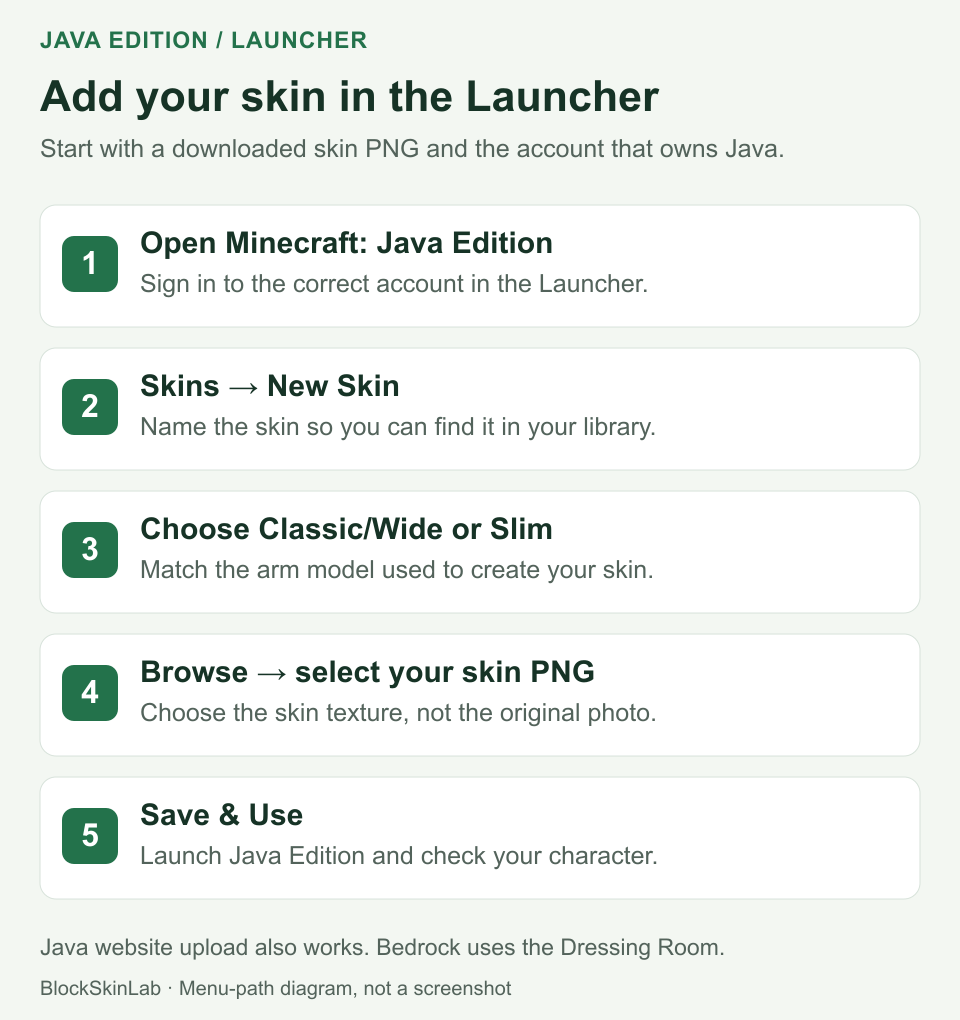
Skin im Java Launcher hochladen
- Öffne im offiziellen Launcher Minecraft: Java Edition und prüfe das angemeldete Konto.
- Öffne den Tab Skins und wähle Neuer Skin.
- Gib dem Skin einen Namen und wähle Classic/Breit oder Slim.
- Klicke auf Durchsuchen und wähle die 64×64-PNG – nicht das Ausgangsfoto oder einen Screenshot der 3D-Vorschau.
- Wähle Speichern und verwenden. Wenn du nur speicherst, musst du den Skin anschließend in deiner Bibliothek aktivieren.
Skin auf minecraft.net ändern
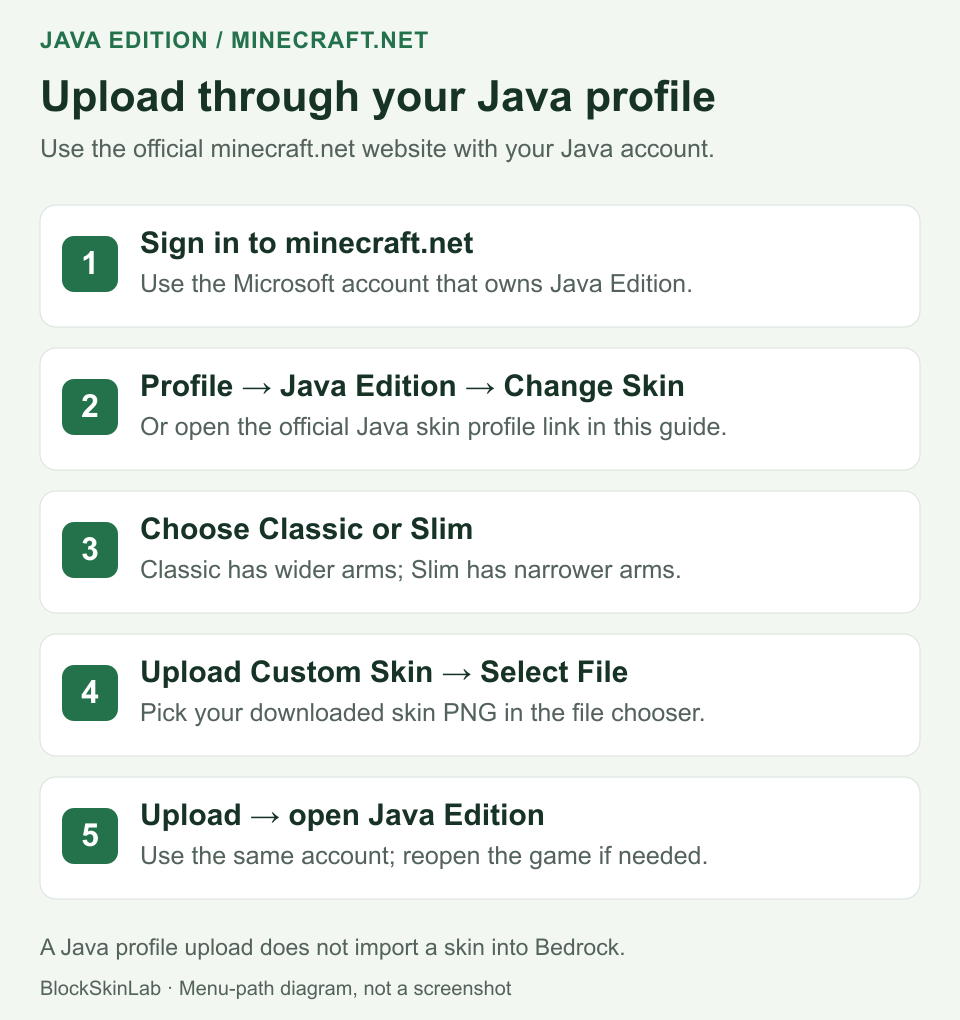
- Melde dich auf minecraft.net mit dem Microsoft-Konto an, dem Java Edition gehört.
- Öffne dein Profil und suche Minecraft: Java Edition → Skin ändern.
- Wähle Classic oder Slim passend zur Datei.
- Wähle unter dem benutzerdefinierten Skin deine PNG aus und bestätige den Upload.
- Starte Java Edition mit demselben Konto neu, falls die Änderung nicht sofort sichtbar ist.
Die offizielle Seite zum Ändern des Java-Skins findest du auch direkt unter Change Java Skins & Capes. Die Bezeichnungen können je nach Sprache und Launcher-Version leicht abweichen.
Minecraft Skin ändern in Bedrock Edition
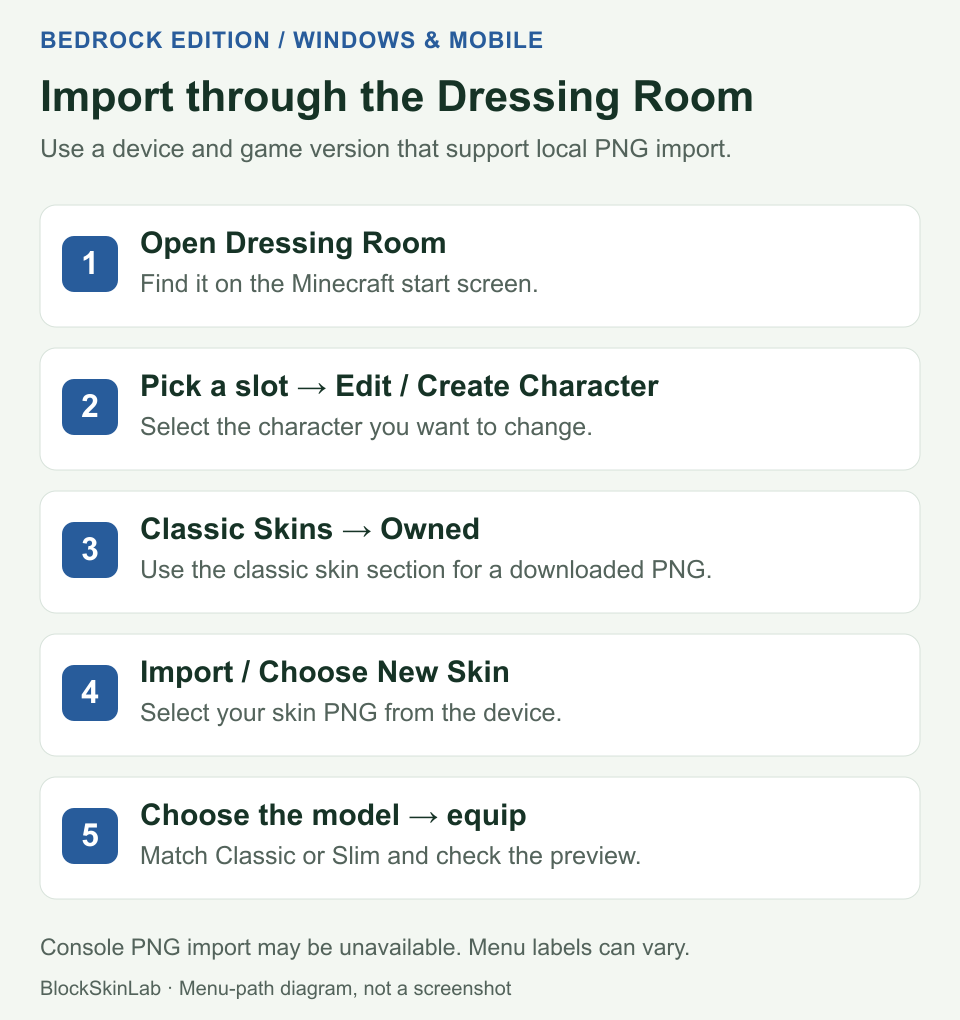
Bedrock verwendet die Umkleide im Spiel. Auf unterstützten Windows-, Android- oder iOS-Geräten gehst du so vor:
- Öffne Minecraft und wähle auf dem Startbildschirm Umkleide.
- Wähle einen Charakterplatz und dann Charakter bearbeiten oder Charakter erstellen.
- Öffne Klassische Skins und suche unter Im Besitz nach der Option für eigene Skins.
- Wähle Importieren oder Neuen Skin auswählen.
- Öffne die PNG-Datei und wähle das passende Classic- oder Slim-Modell.
- Rüste den Skin aus.
Classic oder Slim: Welches Modell ist richtig?
Classic verwendet bei einem 64×64-Skin vier Pixel breite Arme. Slim verwendet drei Pixel breite Arme und eine leicht andere Schulterform. Wähle dasselbe Modell, für das der Skin erstellt wurde. Beim falschen Modell wirken Ärmel abgeschnitten oder zeigen dunkle Nähte. Die PNG wird dadurch nicht beschädigt; du kannst die Einstellung erneut ändern.
Warum funktioniert mein eigener Minecraft Skin nicht?
Falsche Größe oder falsches Format
Nutze die ursprüngliche 64×64-PNG. Eine JPG-Datei wird nicht gültig, wenn du nur die Dateiendung änderst. Mehr zu den Formaten steht im Vergleich zwischen 64×64 und 128×128.
Falsches Arm-Modell
Wechsle von Classic zu Slim oder umgekehrt und prüfe Schultern sowie Unterseiten der Arme.
Plattform ohne lokalen Import
Einige Bedrock-Geräte, vor allem Konsolen, zeigen keinen Dateiauswahldialog. Der Upload im Java Launcher ist kein Ersatz für die Bedrock-Umkleide.
Änderung erscheint nicht sofort
Prüfe, ob du Verwenden oder Ausrüsten gewählt hast. Starte Launcher oder Spiel neu und kontrolliere, ob überall dasselbe Konto angemeldet ist.
Noch keinen eigenen Skin?
Mit dem kostenlosen Minecraft-Skin-Tool kannst du ein Foto oder eine Figur als Ausgangspunkt verwenden. Für einen zufälligen Entwurf gibt es den AI Minecraft Skin Generator, und mit dem 3D Skin Editor bearbeitest du Farben und einzelne Pixel.
FAQ
Wie kann ich meinen Minecraft Skin ändern?
In Java öffnest du im offiziellen Launcher Minecraft: Java Edition, dann Skins und Neuer Skin. Alternativ lädst du die PNG in deinem Profil auf minecraft.net hoch. In Bedrock nutzt du auf unterstützten Geräten die Umkleide, Klassische Skins und Importieren.
Wie ändere ich meinen Minecraft Skin in Java?
Öffne den Java Launcher, wähle Skins und Neuer Skin, lade die 64×64-PNG hoch, wähle Classic oder Slim und klicke auf Speichern und verwenden.
Wie füge ich einen Minecraft Skin in Bedrock hinzu?
Öffne auf einem unterstützten Windows- oder Mobilgerät die Umkleide, bearbeite einen Charakter und gehe zu Klassische Skins, Im Besitz und Importieren. Auf Konsolen fehlt der lokale PNG-Import häufig.
Muss ein Minecraft Skin eine PNG-Datei sein?
Ja. Verwende eine echte PNG-Datei mit gültigem Minecraft-Skin-Layout. Für die größte Kompatibilität ist 64×64 Pixel die richtige Wahl.
Kann ich denselben Skin in Java und Bedrock verwenden?
Eine standardmäßige 64×64-PNG funktioniert häufig in beiden Editionen. Die Wege zum Hochladen unterscheiden sich, und nicht jedes Bedrock-Gerät erlaubt einen lokalen Import.
Warum sieht mein Skin nach dem Hochladen falsch aus?
Prüfe Bildgröße, PNG-Format und Arm-Modell. Ein Classic-Skin mit Slim-Einstellung oder umgekehrt erzeugt oft fehlende Streifen oder sichtbare Nähte an den Armen.